Diberdayakan oleh Blogger.

DOWNLOAD SOFTWARE

MENCOBA HAL BARU YANG LEBIH BERMANFAAT

TIPS AND TRICK

THANKS YOU FOR VISITING BLOG

MODDING /APLIKASI

MAAF DAN HARGAI KEKURANGAN DAN KELEBIHAN BLOG INI

11.3.11

10 Theme/Tema baru untuk Windows 7 (maret 2011)

Berikut 10 kumpulan theme/tema baru untuk windows 7. Theme berikut merupakan yang terbaru di bulan februari, bebrepa diantaranya pernah saya tulis di blog ini seperti 7Clean.
Theme ini tinggal anda pilih dan downlod sesuai selera masing masing, semuanya gratis tanpa bayar.

White Line 3 Windows 7 Theme

White Line 3 Windows 7 Theme

7clean Windows 7 Theme

 7clean windows 7 theme

Metalik Glass  Windows 7 Theme

metalik glass windows 7 theme

Maverick Win 7 Theme

maverick windows 7 theme

Static

static win 7 theme

Silica + Silica Glass

White Line 3 Windows 7 Theme

Max Seven Kaws

Max Seven Kaws

Star Trek

Star Trek

Clear Glass v2

Clear Glass v2

Windows 7 to Mac

Windows 7 to Mac
Read More...

Cara Membuat dan Menggunakan Sytem Restore di Windows 7

 untuk kali ini kita akan membahas tentang cara membuat dan menggunakan system restore di windows  7. Berikut langkah langkah yang dapat anda ikuti:
1. Klik kanan pada Computer (My Computer jika di windows xp), lalu pilih menu properties.
win 7 restore point
2. Setelah muncul jendela baru lihat pada menu sebelah kiri dan klik di System Protection.
win 7 restore point - 2
3. Tampilan System Properties akan muncul, lalu klik pada tab System Protection.
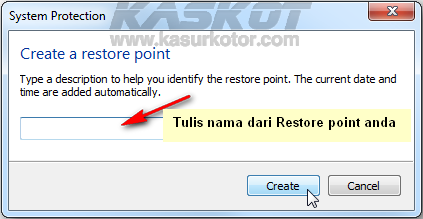
win 7 restore point - 34. Untuk membuat system restore klik pada tombol Create yang ada di bawah, lalu tentukan nama dari system restore anda pada jendela baru yang muncul untuk mengingat-nya, lalu klik lagi tombol create.
win 7 restore point -4
5. Tunggu beberapa saat, tergantung dari data dan kecepatan komputer anda,
win 7 restore point - 5
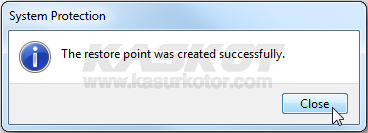
6. Jika tampilan seperti dibawah muncul berarti system restore windows 7 anda telah selesai dibuat
win 7 restore point - 6

Sekarang Cara untuk menggunakan atau memakai system restore point di windows 7
1. Buka start menu anda dan kettikan system restore, dan tekan Enter.
system restore Win 7
2. Setelah itu akan mucnul tampilan seperti berikut, lalu klik next
system restore Win 7-3
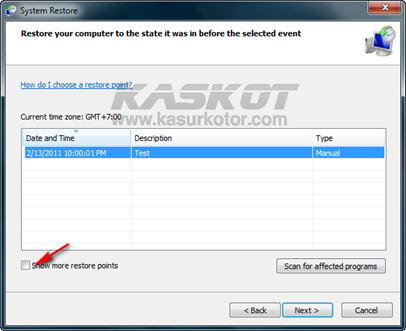
3. Berikutnya anda dapat memilih system restore yang telah dibuat tadi. Jika ingin melihat restore point yang lain yang dibuat secara otomatis oleh windows, beri tanda centang di tulisan Show more restore points. system restore Win 7-7
4. Lalu klik Next dan Finish, selesai
Read More...

Daftar Lengkap Driver Untuk Windows 7 + Link Download

Bagi yang ingin upgrade OS / sistem operasi komputer atau laptop ke windows 7, namun tidak tahu tempat untuk download driver mulai dari VGA Card, Sound Card, Motherboard, Printer dan Scanner dapat menemunkannya disini. Berikut ini adalah link dari daftar driver dan software yang paling populer dan ter-update untuk didownload.
Jika masih ada yang ketinggalan dan kalian mengetahui tempat untuk download dari driver tersebut, dapat menuliskan komentar di bagian bawah posting ini. 

Acer Drivers (Desktops and Notebooks)
Link
ASUS Drivers (Motherboards)
Link
ATI Radeon Driver
Link
BIOSTAR Drivers (Motherboards)
Link
C-Media drivers (Audio)
Link
Canon drivers (Scanners & Printers)
Link 1Link 2
Compaq Drivers (Desktops and Laptops)
Link
Creative Sound Blaster Drivers (Audio)
Link
Dell Drivers (Desktops and Laptops)
Link
Gateway Drivers (Desktops and Notebooks)
Link
HP Drivers (Desktops and Laptops)
Link
HP Drivers (Printers and Scanners)
Link
Intel Drivers (Motherboards)
Link
Intel Chipset Drivers (Motherboards)
Link
Lenovo Drivers (Desktops and Laptops)
Link
Lexmark Drivers (Printers)
Link
Microsoft Drivers (Keyboard, Mouse, Etc.)
Link
NVIDIA GeForce/ION Driver (Video)
Link
Realtek AC97 Driver (Audio)
Link
Realtek High Definition Driver (Audio)
Link
Sony Drivers (Desktops and Notebooks)
Link
Toshiba Drivers (Laptops)
Link

VIA Drivers (Audio, Video, Ethernet)
Link
Read More...

Download Windows 7 SP1

Microsoft telah merilis versi final dari Windows 7 SP1. Service Pack beta dirilis pada bulan juli 2010, dan versi Windows 7 RC dirilis pada bulan oktober 2010. Sekarang Windows 7 Versi final tersedia untuk di download untuk semua pengguna.
windows 7
  • Cara Install Windows 7 SP1 Menggunakan Windows Update
Windows 7 dan Windows Server 2008 R2 SP1 membantu menjaga komputer anda dan server pada tingkat dukungan terbaru.  Meskipun tidak datang dengan semua fitur baru, namun ini mencakup semua pembaruan sebelumnya yang disampaikan melalui update Windows. Download Windows 7 SP1 (32-bit) - Download (64-bit) (Direct Download Link)
Read More...

Menampilkan Penggunaan Memory RAM di Taskbar Windwos 7

Artikel kali ini seputar RAM,  untuk kali ini tentang mengetahui penggunaan RAM yang dipakai dan ditampilkan pada taskbar di windows 7. Menarik…, karena biasanya aplikasi seperti ini disimpan dan ditampilkan di system tray, namun untuk software RAM Taskbar untuk Windows 7 akan mengubah warna dari taskbar windows 7 sesuai dengan penggunaan RAM yang sedang digunakan.
RAM Taskbar
RAM Taskbar 2
Seperti warna hijau untuk penggunaan RAM yang normal dan warna merah untuk penggunaan RAM yang berlebihan. Perubahan warna penggunaan RAM dapat anda tentukan sendiri lewat menu setting, anda juga dapat mengubah warna sesuai selera di RAM Taskbar ini.
Read More...

Mengubah Ubuntu Menjadi Windows 7

Ubuntu merupakan distro linux yang paling banyak digunakan dan user interface yang paling nyaman dan mudah digunakan. Bila dibandingkan dengan windwos 7 yang memiliki banyak fitur menarik seperti Windows 7 Aero, maka tampilan Ubuntu masih kalah.
Jika anda adalah pengguna Windows yang baru saja mulai menggunakan Ubuntu atau penggemar Linux namun tertarik pada efek Windows Aero Glass untuk digunakan di desktop Ubuntu anda.  Berikut ini adalah panduan untuk membantu anda Mengubah Ubuntu Menjadi Windows 7

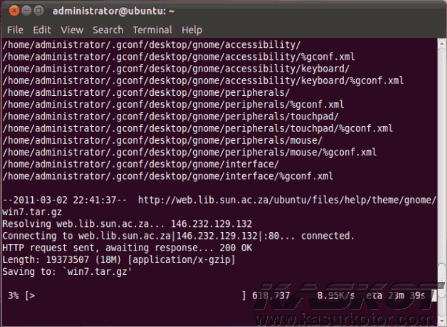
Pertama, buka Terminal di Ubuntu lewat Applications - Accessories. setelah itu, gunakan perintah (command) berikut ini di terminal satu persatu:

cd $HOME
sudo wget http://web.lib.sun.ac.za/ubuntu/files/help/theme/gnome/win7-setup.sh 

sudo chmod 0755 $HOME/win7-setup.sh

$HOME/win7-setup.sh


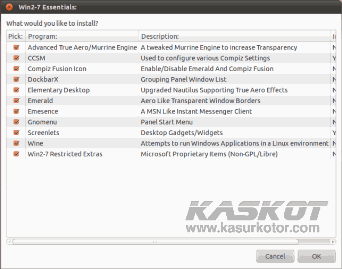
Perintah tersebut untuk download paket theme Windows 7.ubuntu installSetelah paket selesai di-download, anda akan melihat sebuah prompt untuk memulai instalasi theme Windows 7.  Klik OK untuk melanjutkan.ubuntu 1Selanjutnya akan muncul beberapa aplikasi yang ingin di-download untuk di install, seperti aplikasi wine jika anda ingin menginstall software untuk windows agar dapat dijalankan di Ubuntu.ubuntu 2Setelah semua paket selesai diinstal, buka lagi Terminal dan masukkan perintah berikut:

setup-win7-theme

Setelah itu, Ubuntu akan berubah menjadi terlihat seperti desktop Windows 7.  Logout dan login agar perubahan terlihat sepenuhnya . ubuntuPeringatan: masters tidak bertanggung jawab, jika ada error atau masalah saat anda
Read More...

Apa Kelebihan Software VLC Media Player?

Seperti artikel-artikel sebelumnya yang saya bahas tentang VLC bahwa media player ini memiliki kelebihan yang luar biasa. Meski tampilan yang sangat teramat simple namun kekuatan dan power untuk memainkan semua jenis video dan audio tidak diragukan. Belum lagi software media player gratisan ini dapat digunakan di Multi OS, Windows, Linux, Mac, Unix.
Ini merupakan software media player favorite saya untuk urusan memutar file video, mungkin untuk cadangan saya gunakan GOM player jika nonton film dan timing subtitle-nya kurang pas :D.


Apa saja kelebihan VLC media player ini?

1. Rip DVD:

VLC memiliki fitur dasar untuk DVD ripper. Anda mungkin tidak pernah menggunakannya karena banyak DVD ripper dengan kemampuan lebih banyak terdapat di internet. Namun jika anda tidak mau ribet download software lagi, tidak ada salahnya mencoba fitur DVD ripper di VLC ini. vlc dvd ripper Cara menggunakan DVD ripper di VLC dapat dilakukan lewat menu Media -  Convert/Save, lalu klik pada Tab Disc.

2. Merekam video:

Dengan VLC baru, anda dapat merekam video saat video dimainkan.  Tombol rekam tersembunyi secara default.  Untuk membukan , klik pada View - Advanced Control.  Tombol record sekarang akan muncul.vlc record

3. Memainkan/Memutar Video yang di compress dengan RAR:

VLC dapat memainkan file video yang di kompress di dalam RAR. Meski file Video di pecah menjadi beberapa bagian seperti part001.rar, aplikasi ini masih dapat memainkannya, masukkan file sisanya ke palylist maka VLC akan memutar file Video di RAR tersebut dengan lancar.

4. Convert format Audio dan Video :

Dalam VLC anda dapat mengkonversi file video dan audio dari satu format ke format yang lain.  Beberapa format yang didukung seperti MP4, WMV, AVI, OGG, MP3, dll. dapat Untuk mengakses converter buka Media – Convert/Save.VLC convertBuka file yang akan dikonversi dengan menggunakan tombol Add dan klik Convert. Lalu pilih format output dan lokasi file output. Lalu klik Start.


5. Memperbaiki Video Terbalik

VlC juga dapat memperbaiki video yang terbalik karena kesalahan dalam pengambilan video lewat camcorder, caranya dapat anda baca selengkanya di artikel Memperbaiki Video Terbalik.


6. Menonton Video YouTube Dengan VLC Media Player

Vlc dapat digunakan untuk membuka video dari youtube,

7. Memutar video dengan ASCII Mode.

VLC media player memiliki kemampuan yang unik , anda dapat memutar video dengan mode ASCII. 
VLC ASCII 2
Untuk mengaktifkan modus ASCII, buka VLC media player dan klik Tools - Preferences.  Buka bagian "Video" pada bagian Output pilih "Color ASCII art video output" dari drop down menu.  Lalu klik save .  Sekarang anda akan memainkan file video dengan tampilan ASCII.
Read More...

Mematikan / Disable UAC di Windows 7 dan Vista Secara Permanen

UAC atau User Account Control yang terdapat pada komputer dengan sistem operasi windows 7 maupun windows vista merupakan salah satu cara untuk mengamankan komputer anda dari tindakan tindakan yang dilakukan secara sengaja untuk merusak sistem komputer. Seperti misalna menginstallkan software. Maka user yang tidak memiliki hak administrator akan dibatasi tindakan yang dapat dilakukannya terhadap perubahan sistem kompur.
Artikel tentang windows 7:

  • Tips Mempercepat Kinerja Windows 7
  • Cara Disable Akses ke Registry di Windows 7
Namun bagi anda yang merasa tergangu dengan adanya pop up User Account Control setiap menjalankan aplikasi tertentu dapat menonaktifkan fitur tersebut secara permanen dengan cara sebagai berikut:
  1. Buka registry komputer anda lewat menu run kemudian ketik regedit
  2. Setelah jendela registry terbuka, cari dan arahkan alamat dari registry tersebut seperti berikut:
    KEY_LOCAL_MACHINE\SOFTWARE\Microsoft\Windows\CurrentVersion\Policies\System
  3. Pada jendela sebelah kanan cari tulisan (DWord) EnableLUA dan ganti nilainya menjadi 0 (Nol).

    Registry editor
Read More...

Mematikan Fungsi Windows Lock (Win+L)

Seperti semua orang tahu, menggunakan kombinasi tombol Windows L bersama-sama akan mengunci workstation anda saat menjalankan Windows 7, XP atau Vista. Anda dapat menonaktifkan/mematikan fungsi Windows Lock ini dengan mengedit regsistry.
  • Cara Mematikan Pesan Send Error Report Windows XP
Buka regedit melalui start menu, kemudian cari keyword berikut, jika tidak ada buat baru terlebih dahulu.
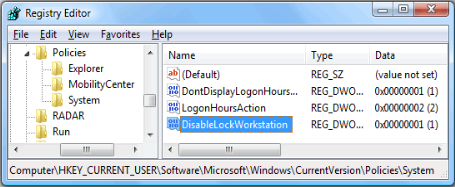
HKEY_CURRENT_USER\Software\Microsoft\Windows\CurrentVersion\Policies\System
Win Lock  regeistry
Di sisi kanan, buat DWORD 32-bit baru bernama DisableLockWorkstation dan berikan salah satu dari nilai dibawah ini:
  • 1 – Disable Lock Workstation
  • 0 – Enable Lock Workstation
Perubahan pada komputer anda akan segera terlihat,dan  tidak perlu restart.
Read More...

Menonaktifkan/Disable Windows 7 Splash Screen - Membuat Boot Lebih Cepat

Windows 7 Splash Screen adalah animasi kecil yang dimainkan saat boot komputer, yang menunjukkan logo windows dengan tulisan "Starting Windows". Animasi ini tampil hanya beberapa detik saja.
Namun anda menghemat dan mempercepat boot windows beberapa detik dengan mem-bypass Windows 7 Splash Screen tersebut

Mempercepat Boot - Menghilangkan Windows Splash Screen.

Ikuti langkah-langkah di bawah ini untuk menonaktifkan Windows 7 Splash Screen
1. Buka System Configuration dengan menekan tombol windows+R dan ketik msconfig kemudian tekan Enter atau ketikkan “System Configuration” di menu search di start menu.
2. Di window System Configuration klik pada tab Boot. Dan beri tanda centang pada tulisan "No GUI Boot".
sys config
3. Klik tombol Apply dan OK lalu Restart komputer anda untuk melihat perubahannya.
Selanjutnya ketika komputer anda boot maka akan langsung masuk ke windows logon screen, ini akan mempercepat waktu boot anda beberapa detik (lumayan).
Read More...

SALAM SEJAHTERA

fans Of This Blog

TERIMAKASIH TELAH MENGUNJUNGI BLOG INI! BILA KURANG JELAS,REQUEST APLIKASI ATAU INGIN BERTANYA SILAHKAN TULIS SAJA DI COMENT
by http://www.erickydmasters.blogspot.com

Advertise

Star Fall effect by Hin's Collections

Reader Community

 
MASTER SOFTWARE EXP | ERICKY DMASTERS 2010- 2011